Computer & Gaming · Notebook-Anschlüsse
USB-Hub oder Dockingstation: Was braucht dein Notebook?
Fehlen dir nur USB-Anschlüsse für Maus, Tastatur und Speicher – oder möchtest du auch Monitor, LAN und Strom über eine Verbindung nutzen? Ob ein USB-Hub genügt oder eine Dockingstation sinnvoll ist, hängt von deinen gleichzeitig angeschlossenen Geräten und den Fähigkeiten deines Notebooks ab.
Hier erfährst du, wie du deinen Anschlussbedarf einordnest und vor dem Kauf Datenstandard, Bildausgabe, Betriebssystem und Power Delivery prüfst. Denn ein passender USB-C-Stecker allein garantiert weder ein Bild am Monitor noch das Laden deines Notebooks.
Welche Geräte sollen gleichzeitig an dein Notebook?
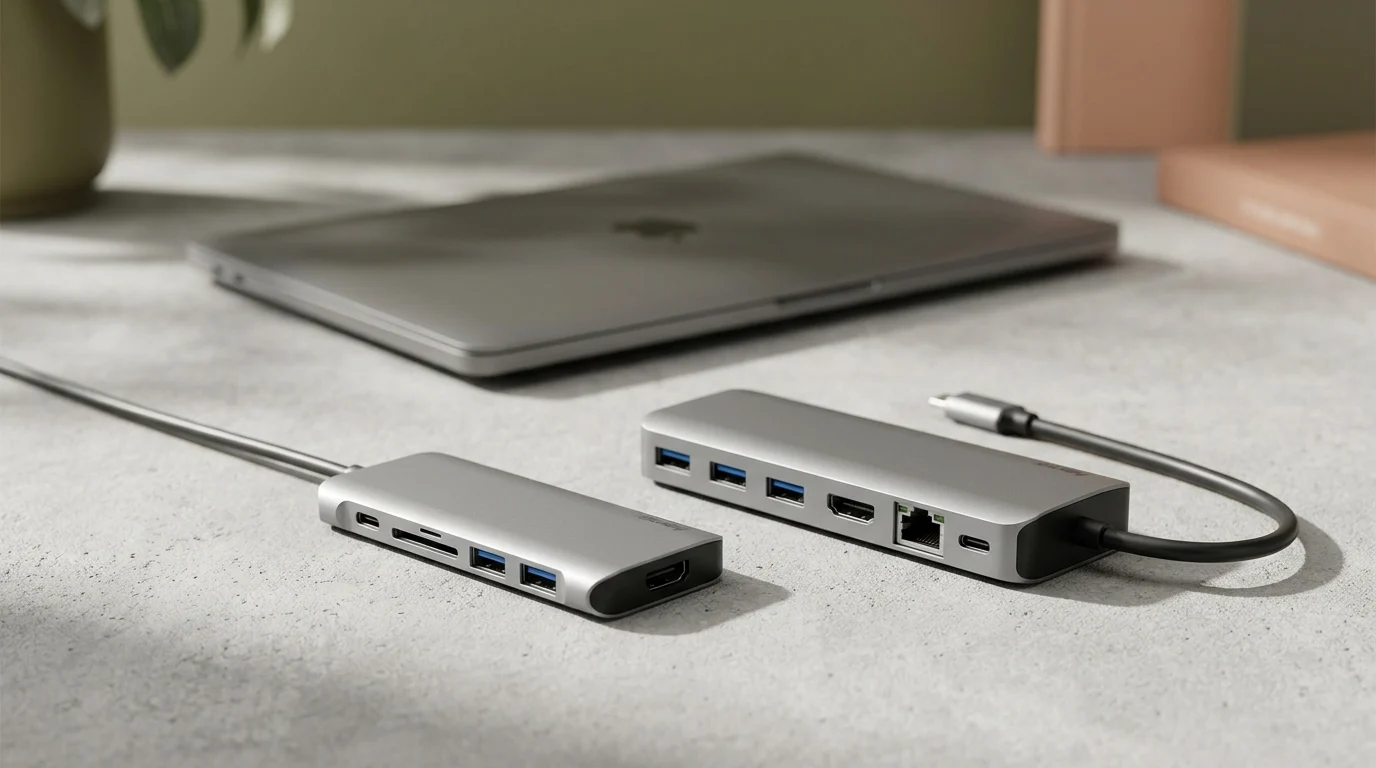
Entscheidend ist nicht, wie viele Geräte du besitzt, sondern welche gleichzeitig angeschlossen sein sollen. Notiere USB-Peripherie, externe Bildschirme, kabelgebundenes Netzwerk und die Stromversorgung des Notebooks getrennt. So erkennst du, ob lediglich USB-Buchsen fehlen oder weitere Funktionen gebraucht werden.
Halte bei Bildschirmen auch Anzahl, gewünschte Auflösung und Bildwiederholrate fest. Möchtest du dasselbe Bild spiegeln oder die Arbeitsfläche auf mehrere unabhängige Anzeigen erweitern? Diese Anforderungen bestimmen mit, welche Anschlusslösung geeignet ist.
Ziehe anschließend die direkt nutzbaren Notebook-Anschlüsse ab. Ein vorhandener Monitoranschluss kann die Bildausgabe bereits übernehmen; das Notebook-Netzteil kann weiterhin separat angeschlossen bleiben. Unterscheide dabei notwendige Funktionen von Reserveanschlüssen, die du nur vorsorglich möchtest.
USB-Erweiterung oder Anschlusszentrale: Was passt besser?
Eine passende USB-Erweiterung ergänzt gezielt fehlende Buchsen. Eine Dockingstation kann mehrere Anschlussarten bündeln und damit das Anschließen am Arbeitsplatz vereinfachen. Entscheidend ist jedoch die dokumentierte Ausstattung: Auch ein als Hub bezeichnetes Gerät kann Bildausgänge und LAN bieten.
Auf kleinen Bildschirmen kannst du die Tabelle seitlich verschieben.
| Anschlussbedarf | Passende Geräteart | Nutzen | Grenze |
|---|---|---|---|
| Zusätzliche USB-Peripherie | Geeigneter USB-Hub | Ergänzt Buchsen für beispielsweise Maus, Tastatur und Drucker. | Die Geräte teilen sich die Datenverbindung zum Notebook; die Stromversorgung muss ausreichen. |
| USB-Geräte, HDMI-Bildausgabe und LAN | Entsprechend ausgestattete Dockingstation oder Multifunktions-Hub | Bündelt mehrere benötigte Anschlussarten. | Bildausgabe und weitere Funktionen können bestimmte Notebook-Anschlüsse und Betriebssystemunterstützung voraussetzen. |
| Zusätzlich das Notebook laden | Dock oder Hub mit ausdrücklich unterstützter Notebook-Ladefunktion | Kann Zubehöranschluss und Laden über eine Verbindung ermöglichen. | Notebook, Zubehör, Kabel und Netzteil müssen dafür geeignet sein. |
Wähle deshalb nach benötigten Funktionen statt nach der höchsten Portzahl. Viele Buchsen garantieren weder hohe gleichzeitige Datenraten noch Bildausgabe oder Notebook-Laden. Eine Dockingstation bringt dir vor allem dann einen konkreten Nutzen, wenn du ihre zusätzlichen Funktionen tatsächlich benötigst und dein Notebook deren Voraussetzungen erfüllt.
USB-A, USB-C und Datenrate getrennt prüfen
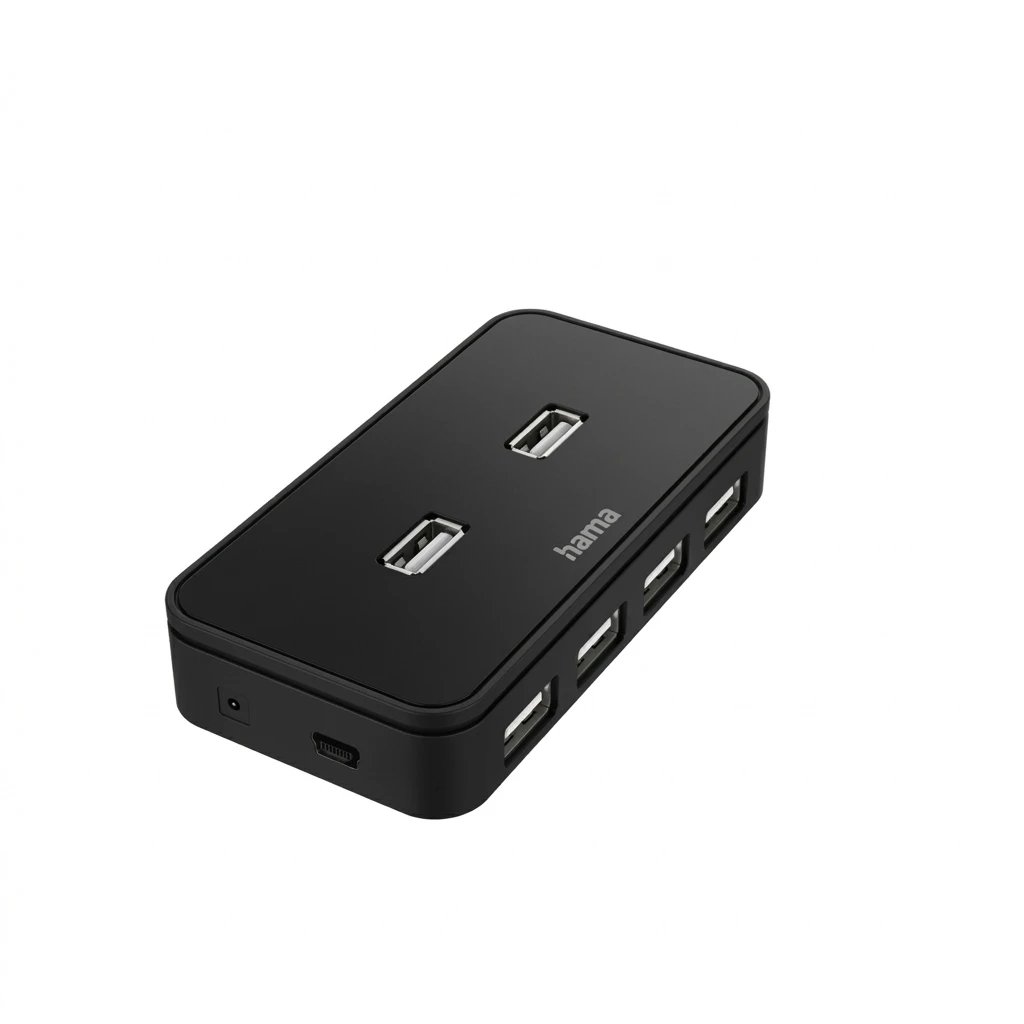
USB-A und USB-C beschreiben zunächst die Steckverbindung. Die Form allein verrät weder die Datenrate noch, ob ein Anschluss Bilder überträgt oder dein Notebook laden kann. Prüfe deshalb im Notebook-Handbuch den konkreten Port und in den Zubehörangaben sowohl den Anschluss zum Notebook als auch die Buchsen für deine Geräte. Die sieben USB-A-Ausgänge des hier betrachteten Hama-Hubs sagen beispielsweise nichts über die Form seines notebookseitigen Anschlusssteckers aus.
Auch beim Tempo lohnt die Trennung: Für den Hama-USB-2.0-Hub sind bis zu 480 Mbit/s angegeben, für die Hama-Dockingstation bis zu 5 Gbit/s USB-Datenübertragung. Das sind theoretische Maximalwerte, keine zugesagten Übertragungsraten beim Kopieren. Notebook-Port, Kabel, Hub oder Dock und angeschlossenes Gerät können die Verbindung begrenzen. Gleichzeitig aktive Geräte teilen sich zudem die verfügbare Kapazität der Verbindung zum Notebook.
Für Maus und Tastatur ist eine hohe Datenrate meist nicht entscheidend. Kopierst du dagegen häufig große Dateien auf einen USB-Stick, wird ein schneller Stick am USB-2.0-Hub ausgebremst. Wähle den Datenstandard daher nach deinem anspruchsvollsten regelmäßig genutzten Gerät – nicht allein nach der Zahl der Buchsen.
Zwei HDMI-Buchsen sind noch keine Zusage für zwei unabhängige Bilder
Für native Bildausgabe über USB-C muss der Notebook-Anschluss eine passende Videofunktion unterstützen. Prüfe insbesondere, ob DisplayPort Alt Mode dokumentiert ist und ob damit die Anforderungen der Dockingstation erfüllt werden. Eine USB-C-Buchse oder die Angabe einer hohen USB-Datenrate ist dafür noch kein Nachweis. Maßgeblich sind die Angaben zum konkreten Notebookmodell und zum verwendeten Port.
Entscheide anschließend, was die Monitore anzeigen sollen: Beim Spiegeln erscheint derselbe Inhalt auf mehreren Bildschirmen. Beim Erweitern erhältst du zusätzliche Arbeitsflächen, auf denen unterschiedliche Anwendungen liegen können. MST, ausgeschrieben Multi-Stream Transport, ermöglicht mehrere Bildströme über eine DisplayPort-Verbindung. Ob ein Dock diese für unabhängige Anzeigen nutzen kann, hängt jedoch von Notebook, Grafik, Betriebssystem und Zubehör ab.
macOS unterstützt über MST keine zwei unabhängigen erweiterten externen Bildschirme. Zwei HDMI-Ausgänge an einem MST-Dock umgehen diese Grenze nicht. Auch unter Windows musst du die Unterstützung durch die konkrete Hardware prüfen; das Betriebssystem allein garantiert den gewünschten Mehrmonitorbetrieb nicht.
Die für die Hama-Dockingstation genannte Ultra-HD-Auflösung bis 4096 × 2160 Pixel ist ebenfalls keine Zusage für diese Auflösung an allen Ausgängen gleichzeitig. Lass dir die gewünschte Kombination aus Monitorzahl, Auflösung und Bildwiederholrate anhand der Dokumentation bestätigen. Berücksichtige außerdem, wie viele interne und externe Anzeigen dein Notebook insgesamt gleichzeitig betreiben kann.
Möchtest du auf zwei externen Monitoren unterschiedliche Anwendungen sehen und das Notebookdisplay weiterverwenden, brauchst du also eine ausdrücklich unterstützte Kombination für drei aktive Anzeigen. Die Zahl der HDMI-Buchsen beantwortet diese Frage nicht.
Zubehör versorgen und Notebook laden sind zwei verschiedene Aufgaben
Ein Netzteil am Hub versorgt nicht automatisch dein Notebook. Trenne deshalb die Stromversorgung des Zubehörs von einer möglichen Ladefunktion über die Verbindung zum Notebook. Diese Prüfung zeigt dir, ob du dein bisheriges Notebook-Netzteil tatsächlich ersetzen kannst.
- Zubehörversorgung klären. Beim hier betrachteten Hama-USB-2.0-Hub ist das mitgelieferte Netzteil für den ordnungsgemäßen Betrieb erforderlich. Es versorgt den Hub und angeschlossene USB-Geräte; daraus lässt sich keine Ladefunktion für das Notebook ableiten.
- Ladeweg prüfen. Für Laden über USB Power Delivery muss der verwendete Notebook-Port das Laden unterstützen. Auch beim Zubehör müssen PD-Funktion und Leistungsrichtung dokumentiert sein: Kann es Strom an das Notebook weitergeben oder dient der Anschluss einem anderen Zweck?
- Nutzbare Leistung abgleichen. Vergleiche den Leistungsbedarf deines Notebooks mit der tatsächlich am Notebook verfügbaren Ladeleistung. Die Nennleistung des angeschlossenen Netzteils wird nicht zwangsläufig vollständig weitergereicht, weil das Zubehör selbst Strom benötigt. Netzteil und Kabel müssen für den vorgesehenen Ladeweg geeignet sein.
- Offene Angaben bestätigen lassen. Bei der Hama-Dockingstation ist PD-Unterstützung angegeben. Die konkrete Ladefunktion zum Notebook, die PD-Leistung und der Netzteil-Lieferumfang sind damit aber noch nicht ausreichend geklärt.
Solange Ladeweg, nutzbare Leistung und passendes Netzteil nicht bestätigt sind, bleibt „Notebook laden über das Dock“ ein offener Prüfpunkt – kein zugesagter Vorteil der Ein-Kabel-Verbindung.
Zwei Hama-Beispiele nach Anschlussbedarf einordnen
Zusätzliche Anschlüsse für Maus, Tastatur und Drucker
Der Hama USB-2.0-Hub mit 7 USB-A-Ports, 110 cm Kabel und Netzteil, Schwarz ist ein nachvollziehbares Beispiel, wenn du vorhandene USB-Peripherie gleichzeitig anschließen möchtest. Dokumentiert sind sieben USB-A-Buchsen, USB 2.0 mit maximal 480 Mbit/s und ein abnehmbares, 110 cm langes Anschlusskabel. Für Maus, Tastatur und Drucker steht damit die Zahl der Anschlüsse im Vordergrund; für schnelle Speicherübertragungen ist USB 2.0 eine klare Grenze.
Belegt: Das enthaltene Netzteil muss für den ordnungsgemäßen Betrieb angeschlossen werden. Genannt sind Windows 11, 10, 8 und 7 sowie Mac OS ab Version 10.8. Noch abzugleichen: die notebookseitige Steckverbindung des Kabels und gegebenenfalls die Unterstützung anderer Betriebssysteme. Aus den USB-A-Gerätebuchsen lässt sich die Steckerform am Notebook nicht ableiten; das Netzteil ist auch kein Nachweis für eine Notebook-Ladefunktion.
USB, Monitore und Netzwerk zusammenführen
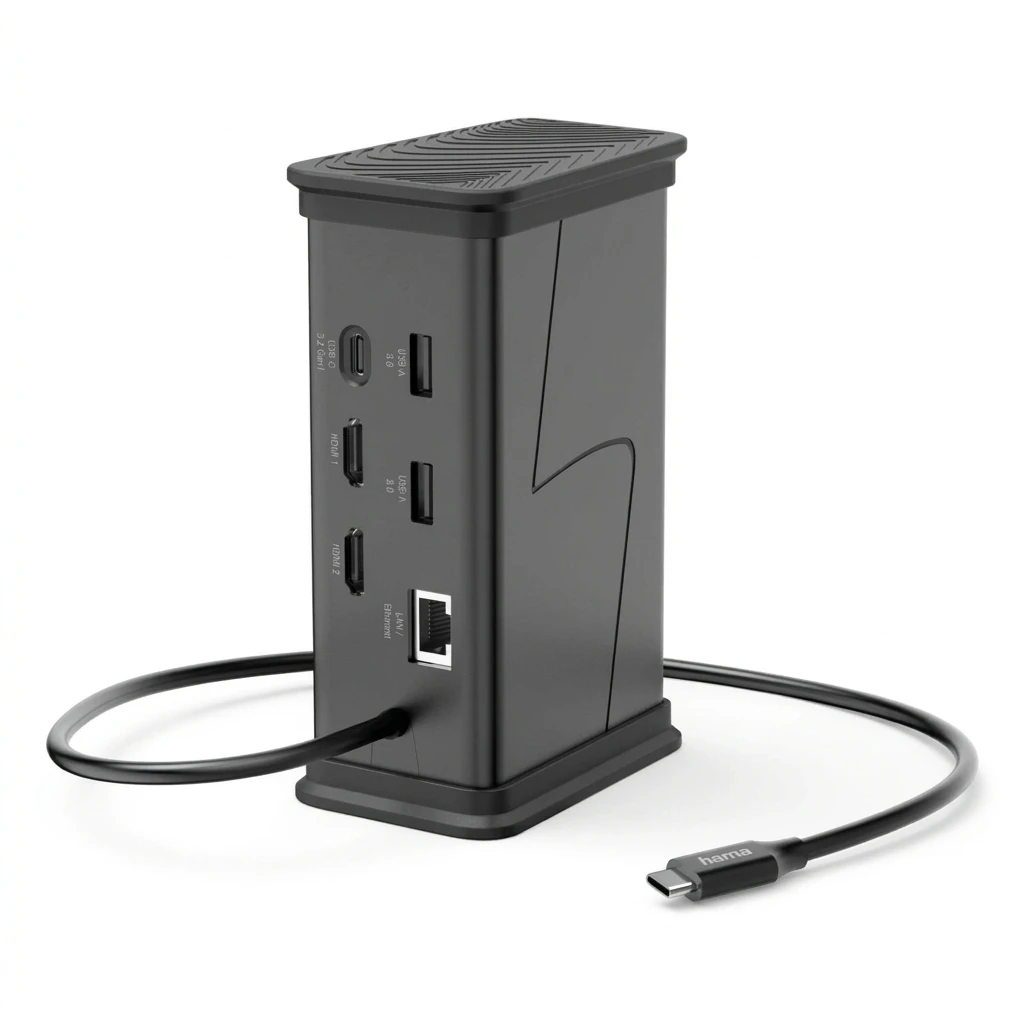
Die Hama USB-C-Dockingstation Connect2Office Black 00200150, 9 Ports, 2× HDMI kommt als Prüfgegenstand infrage, wenn du zusätzlich HDMI und LAN brauchst. Ihre neun Anschlüsse umfassen zweimal HDMI, USB-A, USB-C und LAN. Angegeben sind bis zu 5 Gbit/s für USB und bis zu 1 Gbit/s für Ethernet. Das sind Maximalwerte, keine Zusage für gleichzeitig erreichbare Nettoleistung.
Belegt: MST und USB Power Delivery werden unterstützt. Noch zu bestätigen: die Videofunktion deines Notebook-Ports, passende Bildmodi einschließlich Auflösung und Bildwiederholrate, MST-Unterstützung des Gesamtsystems und Betriebssystemvoraussetzungen. Für das Notebook-Laden müssen zudem die konkrete PD-Funktion, verfügbare Ladeleistung, Netzteil und Kabel zusammenpassen. Zwei HDMI-Buchsen allein garantieren weder zwei unabhängige Bilder noch eine passende Ladeversorgung.
Passt dein Bedarf zur reinen USB-Erweiterung, kannst du USB-Hubs ansehen. Für den kombinierten Anschlussbedarf kannst du Notebook-Dockingstations ansehen – jeweils mit den noch offenen Anforderungen im Blick.
Diese Angaben solltest du vor dem Kauf abhaken
Notiere zu jeder Pflichtfunktion eine bestätigte Angabe aus den Herstellerunterlagen. Eine passende Buchse allein reicht als Nachweis nicht aus.
- Notebook und Zubehör: genaues Notebookmodell, Betriebssystem samt Version, Verbindung zum Hub oder Dock, gleichzeitig benötigte Gerätebuchsen und USB-Datenstandard abgleichen.
- Bildausgabe: Videofunktion des Notebook-Ports, Spiegeln oder Erweitern, bei MST-Nutzung dessen Unterstützung sowie zulässige Auflösungen und Bildwiederholraten für die gewünschte Monitorkombination bestätigen.
- Stromversorgung: erforderliches Zubehörnetzteil und Lieferumfang prüfen. Gewünschtes Notebook-Laden getrennt betrachten: PD-Funktion, am Notebook verfügbare Ladeleistung sowie geeignetes Netzteil und Kabel nachweisen.
Sind USB und LAN bestätigt, die Bildausgabe über USB-C aber noch offen, prüfst du zuerst das Notebook-Handbuch. Nur USB-Erweiterung spricht für einen geeigneten Hub; zusätzliche, nachweislich nutzbare Funktionen können eine Dockingstation sinnvoll machen. Bleibt eine Pflichtfunktion ungeklärt, kläre sie vor der Bestellung anhand der Herstellerunterlagen oder beim Hersteller.
Entscheidend ist, was du gleichzeitig brauchst
Fehlen deinem Notebook vor allem USB-Anschlüsse, genügt meist ein Hub mit passender Datenrate und ausreichender Stromversorgung für dein Zubehör. Möchtest du zusätzlich Monitor, LAN und Notebook-Laden bündeln, ist eine Dockingstation sinnvoll – sofern sie diese Funktionen bietet und dein Notebook sie unterstützt.
Kaufe deshalb nicht allein nach der Zahl der Buchsen. Erst wenn Anschlussstandard, gewünschte Bildausgabe, Betriebssystem und Ladeleistung zusammenpassen, wird aus der Anschlusszentrale eine verlässliche Lösung. Bleibt eine Angabe offen, kläre sie vor dem Kauf anhand der Herstellerunterlagen. Mehr Anschlüsse ersetzen keine Kompatibilität.
Nutze dafür die Checkliste vor dem Kauf als letzten Abgleich.